مقالهای که در حال مطالعه آن هستید در واحد تولید محتوای سایت فروشگاه لپتاپ و کامپیوتر کور استوک نگارش شده است. لپتاپهای استوک که معمولاً از برندهای معتبری چون دل، اچ پی و لنوو تأمین میشوند، در بازار ایران به دلیل قیمت رقابتی و کیفیت ساخت بالا محبوبیت زیادی دارند. با این حال، بسیاری از این دستگاهها با تنظیمات اولیه و سختافزار محدود عرضه میگردند که ممکن است در بلندمدت برای کاربرانی که نیاز به پردازش چندوظیفگی دارند، پاسخگو نباشند. به همین دلیل، ارتقای قطعات اصلی مانند حافظه رم و هارد دیسک به حافظه حالت جامد، به یک ضرورت فنی تبدیل شده است تا عمر مفید دستگاه حفظ شود.
در عمل، خرید یک لپتاپ استوک دست دوم نیازمند تحلیل دقیق مشخصات سختافزاری آن است زیرا گاهی اوقات گلوگاه اصلی عملکرد سیستم از پردازنده یا کارت گرافیک نیست، بلکه محدودیت حافظه موقت و سرعت خواندن و نوشتن دیسک ذخیرهسازی است. با جایگزینی هارد HDD قدیمی با یک SSD پرسرعت و افزایش حجم رم، میتوان بدون هزینه سنگین خرید سیستم جدید، سرعت اجرای برنامهها را چندین برابر نمود. این فرآیند نیازمند دانش فنی در خصوص شناسایی اسلاتهای موجود، سازگاری ولتاژ رم و انواع پروتکلهای ارتباطی SSD است که در ادامه به طور کامل به آنها خواهیم پرداخت.
## **ارتقای رم و حافظه SSD لپ تاپ استوک**
این بخش به عنوان هسته اصلی مبحث ارتقا در نظر گرفته میشود و به بررسی مستقیم مزایا و نحوه اجرای آن میپردازد. زمانی که کاربران لپتاپ استوک را برای مصارف اداری، دانشجویی یا حتی مهندسی استفاده میکنند، به مرور زمان متوجه کندی در باز کردن فایلها و اجرای مرورگرهای اینترنتی میشوند. علت اصلی این کندی غالباً در گلوگاههای سرعت نوشتن و خواندن هارد دیسکهای مکانیکی سنتی و کمبود حافظه رم برای مدیریت فرآیندهای پسزمینه نهفته است. با انجام ارتقای هوشمندانه، میتوانید پاسخگویی سیستم را به سطح جدیدی ارتقا دهید.
از دید فنی، ترکیب رم بیشتر با SSD سریع، منجر به کاهش چشمگیر لگ در ویندوز و نرمافزارهای تخصصی میگردد. برای مثال، لپتاپهایی که با ۴ گیگابایت رم و هارد HDD عرضه شدهاند، در اجرای همزمان برنامههای آفیس و مرورگر دچار افت عملکرد شدید میشوند. با ارتقای رم به ۱۶ گیگابایت و نصب SSD NVMe یا SATA، پهنای باند حافظه افزایش یافته و دادهها با سرعت نور انتقال مییابند. این تغییرات مستقیماً بر روی تجربه کاربری تأثیر گذاشته و باعث میشود دستگاهی که چندین سال پیش تولید شده است، همچنان قادر به اجرای نرمافزارهای بهروز باشد.
مهم است که بدانید ارتقای رم و SSD لپتاپهای استوک یک سرمایهگذاری کمهزینه با بازدهی بسیار بالا محسوب میشود. هزینه خرید قطعاتی مانند ۸ گیگابایت رم DDR4 یا یک حافظه ۵۱۲ گیگابایتی SSD بسیار کمتر از خرید یک لپتاپ نو با مشخصات مشابه است. همچنین این کار از دفع زود هنگام دستگاههای کارکرده جلوگیری کرده و منجر به کاهش ضایعات الکترونیکی میگردد که یک اقدام سازگار با محیط زیست نیز به حساب میآید. در ادامه به جزئیات فنی انتخاب قطعات مناسب میپردازیم.
### چرا ارتقا در لپتاپهای استوک ضروری است؟
لپتاپهای استوک که توسط شرکتهای بزرگی مانند دل و لنوو برای سازمانها تولید میشوند، اغلب با کمترین پیکربندی ممکن برای صرفهجویی در هزینههای عمده خریداری میشوند. این بدان معناست که بسیاری از این دستگاهها با ۴ یا ۸ گیگابایت رم و هارد دیسکهای ۵۴۰۰ دور در دقیقه عرضه میگردند. با گذشت زمان و بهروزرسانی ویندوز و نرمافزارها، این مشخصات کمینه دیگر برای کارایی استاندارد کافی نیستند. به همین دلیل، ارتقا ضرورتی اجتنابناپذیر برای حفظ کارایی دستگاه محسوب میشود.
بدون ارتقا، کاربران مجبورند برای جلوگیری از هنگ کردن سیستم، همزمان برنامههای محدودی را اجرا کنند که این موضوع بهرهوری را کاهش میدهد. علاوه بر این، هارد دیسکهای قدیمی به مرور زمان دچار بدسکتور شده و سرعت انتقال داده را به شدت کاهش میدهند. با تعویض آنها با SSD، خطرات خرابی دادهها کاهش یافته و زمانهای بوت سیستم عامل به صورت دراماتیکی کاهش مییابد. بنابراین ارتقا نهتنها سرعت را بالا میبرد، بلکه امنیت و پایداری دادههای کاربر را نیز تضمین مینماید.
### بررسی تفاوتهای عملکردی پیش و پس از ارتقا
برای درک بهتر میزان تأثیر ارتقا، لازم است رفتار سیستم را قبل و بعد از تغییرات بررسی نماییم. در سناریوی پیش از ارتقا، سیستمهایی که از هارد HDD استفاده میکنند، ممکن است برای راهاندازی ویندوز به بین ۶۰ تا ۹۰ ثانیه زمان نیاز داشته باشند. همچنین هنگام باز کردن برنامههای سنگین مانند فتوشاپ یا مرورگر با تبهای زیاد، صفحه نمایش ممکن است برای مدت کوتاهی غیرقابل پاسخ (Not Responding) شود. این مشکلات به دلیل زمان دسترسی تصادفی (latency) بالای هاردهای مکانیکی و کمبود فضای رم برای کش کردن دادهها رخ میدهد.
پس از نصب SSD و افزایش رم، زمان بوت ویندوز به کمتر از ۱۵ ثانیه کاهش مییابد و تغییر بین برنامهها بدون هیچگونه مکثی انجام میشود. بنچمارکهای نرمافزاری مانند PCMark نشان میدهند که در امتیازات کلی سیستم، ارتقای حافظه میتواند تا ۵۰ درصد به امتیازات افزایش بدهد. این تفاوت در عمل به معنای روانتر شدن تجربه کار، کاهش استرس کاربر هنگام کارهای حیاتی و افزایش سرعت انجام پروژههاست.
## شناخت انواع حافظه رم در لپتاپهای قدیمی و جدید
انتخاب صحیح نوع رم، اولین گام در فرآیند ارتقا محسوب میشود. لپتاپهای استوک موجود در بازار طیف وسیعی از تکنولوژیهای حافظه را شامل میشوند که از DDR3 تا DDR5 متغیر هستند. باید توجه داشت که رمهای DDR3 و DDR4 از نظر فیزیکی و الکتریکی با یکدیگر متفاوت بوده و در اسلاتهای یکدیگر نصب نمیشوند. رمهای DDR3 معمولاً در لپتاپهای تولید شده تا سال ۲۰۱۵ رایج بودهاند و با ولتاژ ۱.۵ ولت کار میکنند، در حالی که DDR4 ولتاژ پایینتری معادل ۱.۲ ولت دارد و پینهای متفاوتی دارد.
در لپتاپهای کور استوک که عمدتاً مدلهای تجاری با دوام هستند، بیشتر با رمهای DDR3 و DDR4 مواجه میشویم. رمهای DDR3 معمولاً به دو نوع استاندارد و کم مصرف (DDR3L) تقسیم میشوند که در برخی لپتاپها فقط نوع کم مصرف قابل استفاده است. تشخیص این موضوع حیاتی است زیرا اتصال رم با ولتاژ بالاتر به مادربرد کم مصرف میتواند باعث نوسان و خرابی شود. قبل از خرید، باید مدل دقیق مادربرد یا لپتاپ را بررسی کنید تا نوع ولتاژ مورد نیاز مشخص گردد.
جدول زیر تفاوتهای کلیدی بین انواع رمهای رایج در لپتاپهای استوک را نشان میدهد:
محصولاتی که ممکن است بپسندید

لپ تاپ استوک دل Dell Latitude 5310 i7
لپ تاپ استوک دل Dell Latitude 5310 i7
پردازنده: Intel® Core™ i7-10610U نسل 10 حافظه رم: 8 گیگابایت DDR4 (قابل ارتقا تا 32) حافظه داخلی: 256…

لپ تاپ استوک Lenovo Thinkpad X260 i7
بررسی و خرید اولترابوک استوک Lenovo Thinkpad X260 - پردازنده i7 6600U - رم 8GB - هارد 256GB…

لپ تاپ گیمینگ Asus ROG Zephyrus M15 i7 گرافیک 6GB
لپ تاپ گیمینگ Asus ROG Zephyrus M15 i7 گرافیک 6GB
بررسی و خرید لپ تاپ گیمینگ Asus ROG Zephyrus M15-پردازنده i7 10750H-رم 16GB- هارد 512GB SSD M.2 -…

لپ تاپ استوک HP ProBook 650 G3 i5
بررسی و خرید لپ تاپ HP ProBook 650 G3 - پردازنده i5 7200U - رم 8GB - هارد…
| مشخصه | DDR3 / DDR3L | DDR4 |
| :— | :— | :— |
| ولتاژ کاری | ۱.۵ ولت / ۱.۳۵ ولت | ۱.۲ ولت |
| سرعت (فرکانس) | ۱۰۶۶ تا ۲۱۳۳ مگاهرتز | ۲۱۳۳ تا ۳۲۰۰ مگاهرتز |
| تعداد پینها | ۲۰۴ پین | ۲۶۰ پین |
| ظرفیت تک ماژول | تا ۱۶ گیگابایت | تا ۳۲ گیگابایت |
### تفاوت فنی DDR3 و DDR4 در سرعت و مصرف انرژی
تکنولوژی DDR4 نسبت به نسل قبلی خود بهبودهای چشمگیری را در زمینه پهنای باند و کارایی انرژی ارائه داده است. این نسل از حافظه میتواند دادهها را با سرعت بسیار بیشتری جابجا کند که برای پردازندههای چند هستهای جدید بسیار حائز اهمیت است. لپتاپهایی که از DDR4 پشتیبانی میکنند، معمولاً به قابلیتهای مدرنتری مانند مدیریت قدرت بهتر مجهز هستند که منجر به افزایش عمر باتری میشود. اگر لپتاپ شما از این تکنولوژی پشتیبانی میکند، حتماً از رم DDR4 استفاده کنید تا از حداکثر پتانسیل پردازنده بهره ببرید.
مصرف انرژی پایینتر در DDR4 به معنای کاهش گرمای تولید شده توسط قطعات است. این موضوع در لپتاپهای استوک که ممکن است فنهای آنها گرد و غبار گرفته باشند، بسیار مفید است. گرمای کمتر به معنای استرس کمتر برای قطعات الکترونیکی و پایداری بیشتر سیستم در بارهای کاری سنگین است. علاوه بر این، سرعت بالاتر این رمها باعث میشود فرآیند جابجایی دادهها بین رم و پردازنده کند نشود، که این امر در اجرای اپلیکیشنهای مهندسی و رندرینگ ویدئو تأثیر مستقیم دارد.
### شناسایی اسلاتهای SODIMM و محدودیتهای مادربرد
رمهای لپتاپ از فرم فکتور SODIMM استفاده میکنند که کوچکتر از رمهای کامپیوتر رومیزی (DIMM) هستند. لپتاپهای دل، اچ پی و لنوو معمولاً یکی، دو یا سه اسلات برای این نوع رمها دارند. یکی از مهمترین محدودیتهایی که کاربران با آن روبرو میشوند، حداکثر ظرفیت رم است که پردازنده و چیپست مادربرد پشتیبانی میکنند. برای مثال، برخی از لپتاپهای قدیمیتر ممکن است حداکثر تا ۱۶ گیگابایت رم را تشخیص دهند و بیش از آن را نادیده بگیرند.
برای بررسی تعداد اسلاتهای خالی و ظرفیت حداکثر، میتوانید از نرمافزارهای کمکی مانند CPU-Z استفاده کنید که در بخش Memory و SPD جزئیات کاملی را نشان میدهد. همچنین بررسی دفترچه راهنمای فنی لپتاپ در وبسایت رسمی برند، مطمئنترین روش برای فهمیدن ظرفیت حداکثر است. باید دقت کنید که استفاده از رمهایی با فرکانس بالاتر از حد پشتیبانی مادربرد ممکن است منجر به عملکرد با سرعت استاندارد شود، اما معمولاً بدون ایجاد مشکل کارایی را بهینه میکند.
## تشخیص لپتاپهای دارای رم آنبورد در برابر مدلهای قابل ارتقا
یکی از چالشهای اصلی در ارتقای لپتاپهای استوک، مدلهایی هستند که در آنها رم به صورت مستقیم روی مادربرد لحیم شده است. در این حالت، اسلاتی برای تعویض یا افزایش رم وجود ندارد و کاربر مجبور است با ظرفیت موجود زندگی کند. این ویژگی در لپتاپهای باریک و سبک مدرن مانند سری XPS دل یا برخی مدلهای اولترابوک لنوو بیشتر دیده میشود. تشخیص این موضوع قبل از خرید قطعه ضروری است تا از اتلاف هزینه جلوگیری شود.
برای اطمینان از قابلیت ارتقا، میتوانید به راهنمای تعمیر و نگهداری (Service Manual) لپتاپ مراجعه کنید یا زیر دستگاه را بررسی نمایید. معمولاً لپتاپهای قابل ارتقا، دریچهای مخصوص در زیر بدنه دارند که دسترسی مستقیم به اسلات رم را فراهم میکند، در حالی که مدلهای آنبورد ممکن است پیچهای زیادی برای باز کردن کف دستگاه نیاز داشته باشند که باز کردن آنها خطرناک است. اگر دستگاه شما رم آنبورد دارد، تنها راه افزایش سرعت، ارتقای حافظه SSD است که میتواند کمک زیادی به سیستم بکند.
### روشهای بررسی فیزیکی و نرمافزاری قفل بودن رم
علاوه بر بررسی فیزیکی، نرمافزارهای تشخیصی دقیقتری هم وجود دارند که میتوانند تعداد اسلاتهای فیزیکی و پر شده را شمارش کنند. ابزارهایی مانند HWiNFO یا CPU-Z میتوانند تعداد اسلاتهای حافظه و میزان استفاده از آنها را نشان دهند. اگر این برنامهها نشان دهند که تمام اسلاتها پر هستند اما رم کم است، احتمالاً رم اضافی روی مادربرد لحیم شده است. اگر اسلاتهای خالی وجود داشته باشد، میتوانید بدون مشکل رم جدید اضافه کنید.
## انتخاب صحیح فرم فکتور و سرعت حافظه SSD
حافظه SSD به عنوان دومین رکن ارتقای سرعت لپتاپ استوک شناخته میشود. در حال حاضر دو نوع اصلی از SSD برای لپتاپها موجود است: حافظههای ۲.۵ اینچی SATA و حافظههای M.2 NVMe. لپتاپهای استوک قدیمیتر معمولاً فقط از نسخه SATA پشتیبانی میکنند، در حالی که مدلهای جدیدتر اسلات M.2 نیز دارند. انتخاب نوع اشتباه باعث میشود که سرعت SSD مورد نظر شما به حداکثر نرسد و پول اضافی پرداخت کنید.
پورت SATA حداکثر سرعتی معادل ۶۰۰ مگابایت بر ثانیه ارائه میدهد، در حالی که NVMe از طریق پورت PCIe به سرعتهای بالاتر از ۳۵۰۰ مگابایت بر ثانیه میرسد. اگر لپتاپ شما پشتیبانی NVMe دارد، حتماً از این نوع استفاده کنید. در غیر این صورت، یک SSD SATA با کیفیت هم میتواند تغییرات بزرگی در سیستم ایجاد کند. فرم فکتور M.2 نیز به اندازههای مختلفی مانند ۲۲۸۰ (۸۰ میلیمتر) و ۲۲۴۰ (۴۰ میلیمتر) عرضه میشود که باید با فضای خالی داخل لپتاپ سازگار باشد.
محصولاتی که ممکن است بپسندید
لپ تاپ استوک HP ZBook 15 G3 i7 ورک استیشن
بررسی و خرید لپ تاپ گرافیک دار HP ZBook 15 G3 - پردازنده i7 6820HQ - رم 16GB…

لپ تاپ استوک Dell Precision 7710 i7 رندرینگ 17 اینچ
لپ تاپ استوک Dell Precision 7710 i7 رندرینگ 17 اینچ
بررسی و خرید لپ تاپ گرافیک دار Dell Precision 7710 - پردازنده i7 6820HQ - رم 16GB -…

لپ تاپ استوک HP ZBook Studio G4 i7 گرافیک 4GB
لپ تاپ استوک HP ZBook Studio G4 i7 گرافیک 4GB
بررسی و خرید لپ تاپ گرافیک دار ZBook Studio G4 - پردازنده i7 7700HQ - رم 16GB -…
لپ تاپ استوک دل Dell Latitude e6440-intel i5 4200M
لپ تاپ استوک دل Dell Latitude e6440-intel i5 4200M
model :Dell Latitude 6440 CPU : intel i5 4200M Memory : 8GB DDR3L Hard : 320GB HDD Graphic…
### مقایسه SATA III و NVMe M.2 در لپتاپهای استوک
تفاوت سرعت بین این دو نوع حافظه در عمل قابل مشاهده است. لپتاپهای تجاری معمولی که دارای اسلات SATA هستند، با نصب SSD میتوانند سرعت ویندوز را سریع کنند، اما در انتقال فایلهای بزرگ، تفاوت سرعت با مدلهای NVMe محسوس است. در مدلهای NVMe، زمانهای خواندن و نوشتن بسیار کوتاهتر است که برای برنامههایی که نیاز به دسترسی سریع به فایلهای زیاد دارند مثل پایگاه داده عالی است.
جدول مقایسه سرعتهای تئوری به صورت زیر است:
| ویژگی | SSD SATA III | SSD M.2 NVMe |
| :— | :— | :— |
| سرعت خواندن حداکثر | حدود ۵۵۰ مگابایت بر ثانیه | بیش از ۳۵۰۰ مگابایت بر ثانیه |
| سرعت نوشتن حداکثر | حدود ۵۰۰ مگابایت بر ثانیه | بیش از ۲۰۰۰ مگابایت بر ثانیه |
| فرم فکتور رایج | ۲.۵ اینچ | M.2 2280 |
### اهمیت پروتکل PCIe در سرعت انتقال دادهها
پروتکل PCIe مسیر ارتباطی بین SSD و پردازنده است و اجازه میدهد دادهها مستقیماً بدون واسطه چیپست کنترلر دیسک به پردازنده برسند. در لپتاپهای استوک جدیدتر که از اسلات M.2 NVMe بهره میبرند، استفاده از پروتکل PCIe 3.0 یا 4.0 سرعت را بسیار بالا میبرد. اما در لپتاپهای قدیمیتر که ممکن است فقط از PCIe 2.0 پشتیبانی کنند، استفاده از SSD NVMe گاهی باعث کاهش سرعت نسبت به SSD SATA میشود. بنابراین سازگاری با نسخه PCIe مادربرد بسیار مهم است.
## نکات ایمنی و تخلیه الکتریسیته ساکن قبل از باز کردن لپتاپ
کار با قطعات الکترونیکی لپتاپ نیازمند رعایت اصول ایمنی دقیق است تا از آسیب رساندن به مادربرد و سایر قطعات جلوگیری شود. یکی از اصلیترین خطرات در حین ارتقا، الکتریسیته ساکن بدن است که میتواند به چیپستهای حساس آسیب برساند. قبل از باز کردن هرگونه پیچ لپتاپ، باید باتری را جدا کنید و سپس دکمه پاور را به مدت ۳۰ ثانیه نگه دارید تا الکتریسیته ساکن تخلیه شود. این کار از نوسانات ناگهانی در مدار جلوگیری میکند.
همچنین استفاده از دستبند ضداستاتیک یا تماس با یک شیء فلزی بزرگ و زمین شده میتواند از الکتریسیته بدن شما بکاهد. هنگام دستکاری رم و SSD، باید از لبههای پلاستیکی ماژول استفاده کنید و از تماس مستقیم انگشتان با قطعات برنجی یا چیپهای سیاه خودداری نمایید. فشار وارد کردن به بیش از حد هنگام وارد کردن رم به اسلات میتواند باعث شکستن پینها یا خدشه دیدن سکتهای مادربرد شود. باید با دقت و بدون شتابزدگی عمل کنید.
### پروتکلهای ایمنی هنگام کار با قطعات الکترونیکی
برای نصب رم، آن را با زاویه ۴۵ درجه در اسلات قرار دهید و سپس به آرامی به سمت پایین فشار دهید تا صدای کلیک شنیده شود و گیرهها قفل شوند. برای نصب SSD M.2، باید آن را کمی کج وارد کنید و سپس با پیچفیت و کوچک فیکس کنید. از سفت کردن بیش از حد پیچها خودداری کنید زیرا ممکن است به سوکت آسیب برساند. رعایت این موارد باعث میشود که ارتقا بدون هیچ مشکلی انجام شود و طول عمر قطعات حفظ گردد.
## بررسی برندهای دل، اچ پی و لنوو از نظر قابلیت ارتقا
برندهای ذکر شده در این مقاله از نظر قابلیت ارتقا تفاوتهایی دارند. لپتاپهای دل از سریهای Latitude و Precision معمولاً به عنوان پایدارترین و قابل ارتقاترین گزینهها شناخته میشوند. در بسیاری از مدلهای Latitude، میتوان به راحتی به اسلات رم و SSD دسترسی پیدا کرد و حتی در برخی مدلها امکان نصب دو عدد SSD همزمان وجود دارد. این ویژگی آنها را برای ارتقا ایدهآل میکند.
لپتاپهای لنوو از سری ThinkPad نیز به دلیل استاندارد بودن قطعات و در دسترس بودن قطعات یدکی بسیار مناسب هستند. اکثر مدلهای ThinkPad مانند T480 یا T490 دارای دو اسلات رم و اسلات SSD جداگانه هستند. اما لپتاپهای اچ پی از سری EliteBook ممکن است در برخی مدلهای باریکتر محدودیتهایی داشته باشند و رم آنها آنبورد باشد. بنابراین هنگام خرید لپتاپ استوک برای ارتقا، بهتر است سری تجاری (Business Class) را انتخاب کنید نه سریهای باریک و سبک (Ultrabook).
محصولاتی که ممکن است بپسندید

لپ تاپ استوک Lenovo ThinkPad T520 i7 گرافیک 2GB
لپ تاپ استوک Lenovo ThinkPad T520 i7 گرافیک 2GB
لپ تاپ استوک Lenovo ThinkPad T520 i7 گرافیک 2GB بررسی و خرید لپ تاپ گرافیک دار Lenovo ThinkPad…
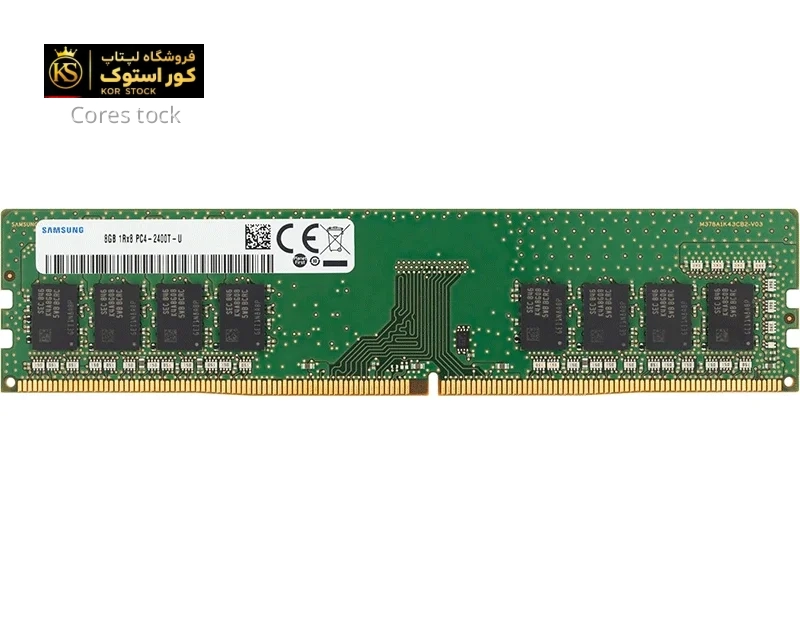
رم دسکتاپ استوک Desktop RAM DDR4-PC4 8GB
رم دسکتاپ استوک Desktop RAM DDR4-PC4 8GB
بررسی تخصصی مشخصات، معماری و ارزش خرید رم دسکتاپ استوک DDR4-PC4 8GB. راهنمای جامع ارتقای سیستم برای گیمرها،…
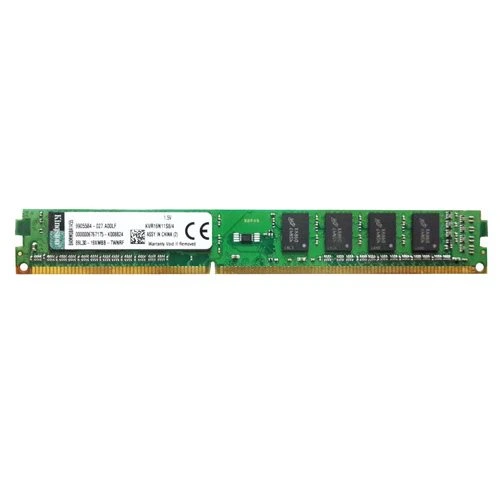
رم کامپیوتر کینگستون تک کاناله 4 گیگابایت Kingston KVR RAM 1600MHz CL11 DDR3
رم کامپیوتر کینگستون تک کاناله 4 گیگابایت Kingston KVR RAM 1600MHz CL11 DDR3
حافظهی رَم (RAM) خلاصه شدهی عبارت Random Access Memory است که به معنای حافظه باقابلیت دسترسی تصادفی است.…
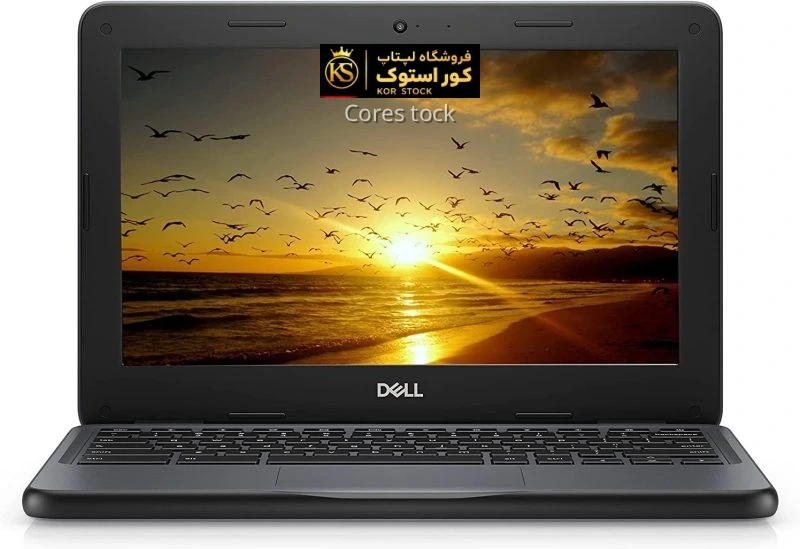
لپ تاپ استوک دل ارزان 11.5 اینچ لمسی 3180 Dell Chromebook
سری پردازنده Celeron مدل پردازنده Celeron N2840 نوع حافظه رم DDR3 ظرفیت حافظه رم 4 گیگابایت نوع حافظه…
### سریهای Latitude و ThinkPad با قابلیت ارتقای عالی
سریهای تجاری این دو برند معمولاً با هدف دوام و قابلیت ارتقا طراحی شدهاند. به همین دلیل دسترسی به قطعات داخلی آنها آسانتر است و معمولاً درگاههای USB برای شارژ مجدد و درگاههای HDMI کامل دارند. ارتقا در این دستگاهها به راحتی انجام میشود و حتی گاهی نیاز به باز کردن تمام پیچهای بدنه نیست و با یک درب کوچک در زیر لپتاپ میتوان رم و SSD را عوض کرد.
### سریهای EliteBook و XPS و چالشهای باز کردن قاب
سریهای EliteBook اچ پی و XPS دل از نظر طراحی زیبا و باریک هستند اما این ویژگی گاهی به قیمت قابلیت ارتقا تمام میشود. در این مدلها ممکن است برای دسترسی به رم نیاز باشد که تمام بدنه و کیبورد باز شود که ریسک شکستن خارها را بالا میبرد. اگر قصد دارید با باز کردن قاب لپتاپ، باید از ابزارهای مناسب و تجربه کافی برخوردار باشید. در غیر این صورت، بهتر است از مدلهایی استفاده کنید که درب ارتقا جداگانه دارند.
## تاثیر ارتقا بر بنچمارکها و پایداری سیستم
نهاییهای ارتقا بر روی سیستم در شاخصهای مختلف قابل اندازهگیری است. در بنچمارکهای پردازشی مانند Cinebench R23، افزایش رم میتواند باعث افزایش عملکرد در کارهای چند هستهای شود زیرا دیگر پردازنده درگیر مدیریت فایلهای Swap روی هارد نمیشود. همچنین در تستهای ذخیرهسازی مانند CrystalDiskMark، نصب SSD باعث جهش بزرگ در امتیازها میشود که مستقیماً در تجربه کاربری ملموس است.
پایداری سیستم نیز با ارتقا بهبود مییابد. لپتاپهایی که رم کافی دارند، کمتر دچار کرش میشوند و هنگام اجرای برنامههای سنگین، سیستم عامل نمیتواند به هارد دیسک که سرعت پایینتری دارد برای ذخیرهسازی موقت دادهها رجوع کند. این موضوع باعث کاهش استرس روی هارد و افزایش عمر مفید آن نیز میشود. بنابراین ارتقا فقط سرعت نیست، بلکه پایداری را نیز تضمین میکند.
### آنالیز رفتار پردازنده زیر لود با رم بیشتر
زیر بار کاری سنگین، پردازندههای لپتاپ نیازمند دسترسی سریع به دادهها هستند. اگر رم کافی نباشد، پردازنده در حالت انتظار میماند تا دادهها از هاردخوانده شوند. با ارتقای رم به ۱۶ گیگابایت یا بیشتر، این انتظار حذف شده و پردازنده به صورت مداوم و بدون وقفه کار میکند. این موضوع در رندرینگ ویدئو و محاسبات مهندسی که زمانبر هستند، صرفهجویی زیادی در زمان ایجاد میکند.
### کاهش زمان بوت و اجرای برنامههای سنگین
زمان بوت ویندوز و زمان اجرای برنامهها دو معیار اصلی سرعت سیستم هستند. نصب SSD NVMe در لپتاپهای استوک میتواند زمان بوت را از بالای یک دقیقه به کمتر از ۲۰ ثانیه کاهش دهد. همچنین اجرای برنامههایی مانند ادوبی آفیس یا مرورگرهای مدرن که نیاز به بارگذاری فایلهای زیاد دارند، بلافاصله و بدون تاخیر انجام میشود. این سرعتهای بالا باعث میشود که لپتاپ استوک شما همچنان به یک ماشین قدرتمند برای کار روزمره تبدیل شود.
## نکات کلیدی هنگام خرید قطعات ارتقا از بازار ایران
هنگام خرید رم و SSD از بازار ایران یا سایتهای اینترنتی، باید به سلامت قطعه توجه کنید. برای خرید SSDهای استوک، استفاده از نرمافزارهای بررسی سلامت هوشمند مثل CrystalDiskInfo ضروری است تا از سلامت سلامت دیسک و تعداد ساعت کارکرد آن اطمینان حاصل کنید. رمهای استوک نیز باید تست شده باشند و بدون خطا کار کنند. خرید از فروشگاههای معت